PowerPointでチラシの文字・写真・QRコードを変える方法
更新日:2026年10月7日 STUDIO ROBSE 編集部(合同会社Robse)
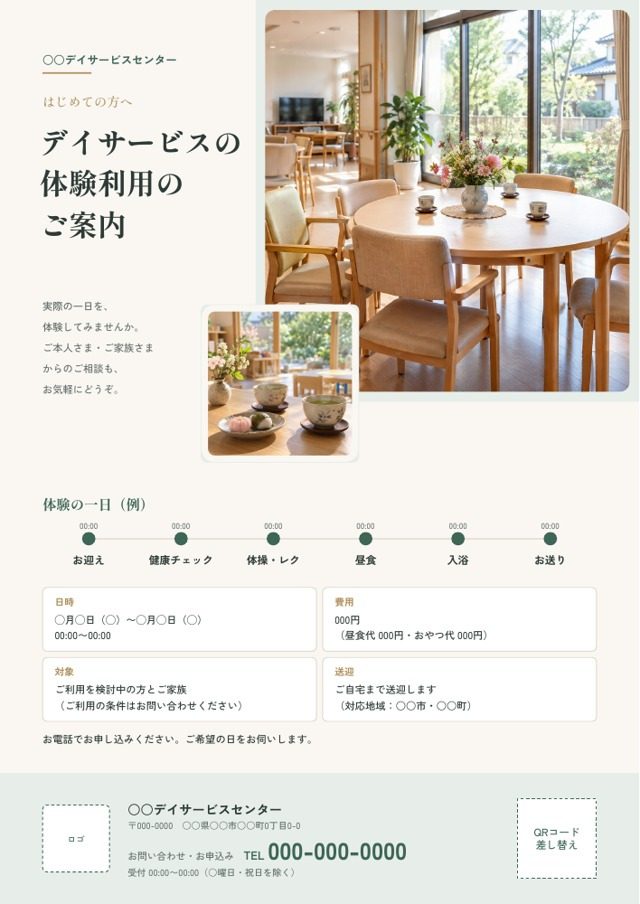
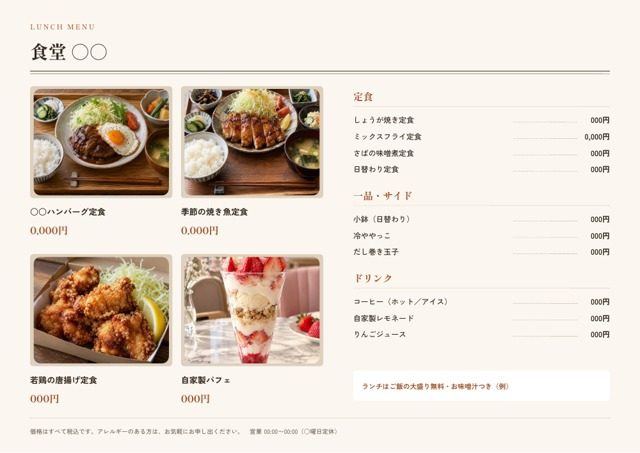
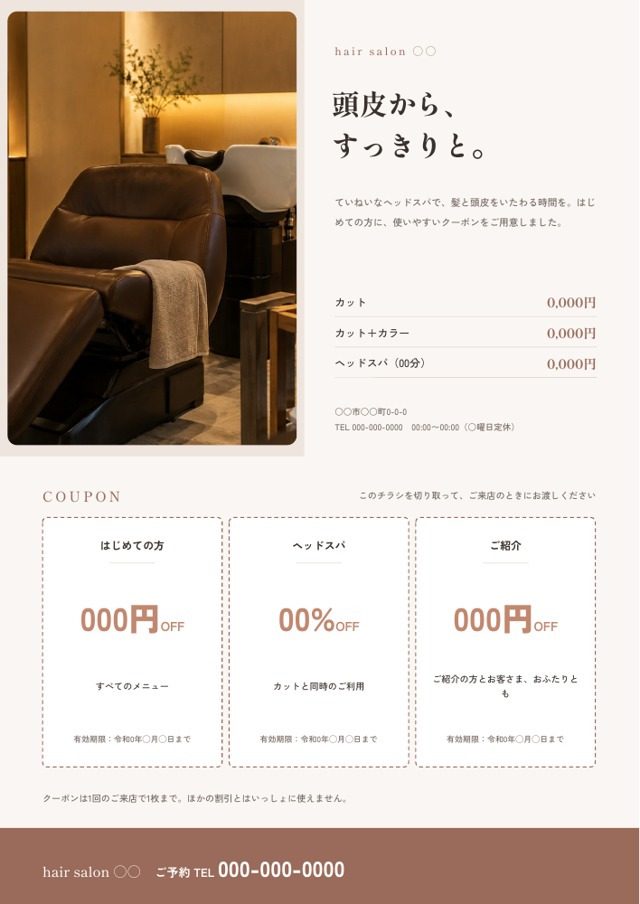
ダウンロードした原本を開いて、文字の書き換え・写真の差し替え・QRコードの入れ替えをする手順です。
1. 原本を開く
ダウンロードした原本(.pptx)を、PowerPoint で開きます。Microsoft 365・Mac で開いて編集できることを確かめています。
開いたときに「編集を有効にする」と出たら、押してから書き換えます。見本と同じ書体(Zen Kaku Gothic New・しっぽり明朝。いずれも無料)がパソコンに入っていないと、別の書体に置き換わり、文字の幅や改行が少し変わります。Google Fonts(fonts.google.com)から入れると、見本と同じ見た目になります。
2. 文字を書き換える
- ○○・000・00:00・◯月◯日 の所が、書き換える場所です。文字をクリックすると、その場で書き換えられます。
- 文字は、1つずつの枠に入っています。枠を広げたいときは、枠の角の○をドラッグします。
- 文字が多くて枠からあふれるときは、文字を短くするか、文字の大きさを1〜2段階小さくします。行の数を増やすより、言葉を削るほうが読みやすくなります。
- どこにどの文字があるか分からないときは、「ホーム」→「配置」(または「選択」)→「オブジェクトの選択と表示」を開くと、図形や文字の名前の一覧が出ます。テンプレートの図形には「見出し」「電話番号」のように名前をつけています。
3. 写真を差し替える
- 写真を右クリックします。
- 「図の変更」→「ファイルから」を選び、使いたい写真を選びます。
- 写真の枠の大きさ・角の丸み・位置は、そのまま残ります。写真の見える範囲を変えたいときは、写真を選んで「図の形式」→「トリミング」で調整します。
見本の写真は AI で作った画像です(実在の施設・店舗・料理ではありません)。配布する前に、ご自身で撮った写真か、利用の許可がある写真に差し替えてください。人が写っている写真を使うときは、写っている方の了承を得てください。
4. QRコードを入れ替える
テンプレートの QRコードの枠は、読み取れない仮の枠です。
- 予約フォーム・ホームページ・地図など、案内したいページの URL を用意します。
- QRコードを作るサービスやアプリで、その URL から QRコードの画像(PNG など)を作ります。
- 仮の枠を右クリックして「図の変更」→「ファイルから」で、作った QRコードの画像に差し替えます。
- 印刷する前に、スマートフォンのカメラで読み取って、正しいページが開くかを確かめます。
QRコードは、小さすぎると読み取れません。印刷物では、一辺 2cm 以上を目安にしてください。
5. ロゴ・地図を入れる
「ロゴ」「地図」と書かれた点線の枠も、写真と同じく右クリック →「図の変更」で差し替えます。使わないときは、枠を選んで Delete キーで消せます。地図サービスの画像を使うときは、そのサービスの利用条件に従ってください。
6. 保存して、PDF にする
書き換えたら、まず PowerPoint の形式(.pptx)で保存します。印刷や配布には PDF に書き出したものを使います。手順は「チラシをPDFにして印刷する方法」にまとめました。
QRコードは株式会社デンソーウェーブの登録商標です。PowerPoint は Microsoft Corporation の商標です。