チラシをPDFにして印刷する方法(家庭用プリンター・コンビニ・印刷会社)
更新日:2026年10月7日 STUDIO ROBSE 編集部(合同会社Robse)
PowerPointからPDFに書き出し、家庭用プリンター・コンビニ・印刷会社で印刷するときの注意をまとめました。
1. PowerPoint から PDF に書き出す
- Windows:「ファイル」→「エクスポート」→「PDF/XPS ドキュメントの作成」を選びます。
- Mac:「ファイル」→「エクスポート」を選び、ファイル形式を「PDF」にします。
書き出した PDF を開いて、文字の置き換わり(書体の違い)や、写真の抜けがないかを確かめてから印刷します。
2. 家庭用・事務所のプリンターで印刷する
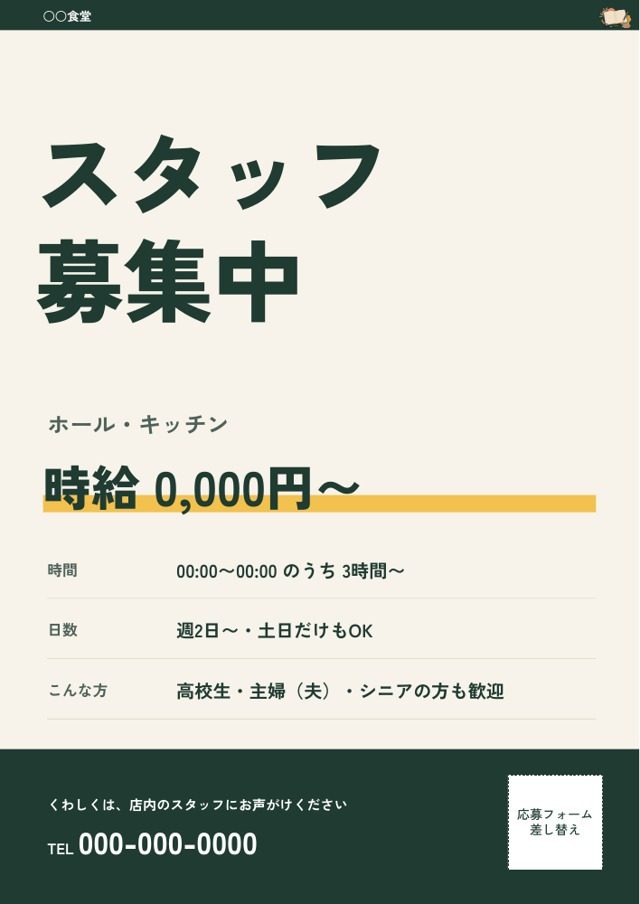
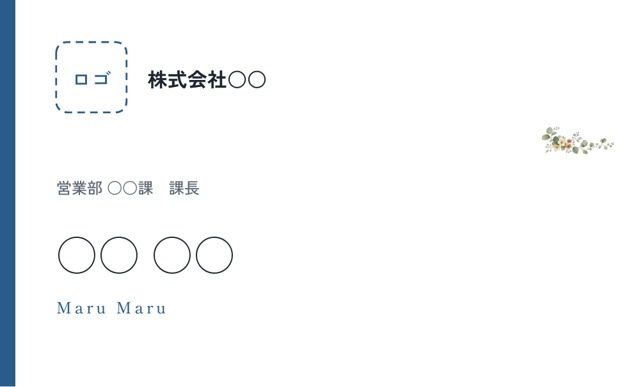
- 用紙の大きさ(A4・はがき・名刺など)を、テンプレートの大きさに合わせます。
- 倍率は「100%」(または「実際のサイズ」)にします。「用紙に合わせる」にすると、少し縮んで余白ができます。
- 写真や色の面が紙の端まであるデザインは、「フチなし印刷」にしないと、紙の端に白い余白が出ます。フチなし印刷ができないプリンターでは、余白が出ることを前提に使ってください。
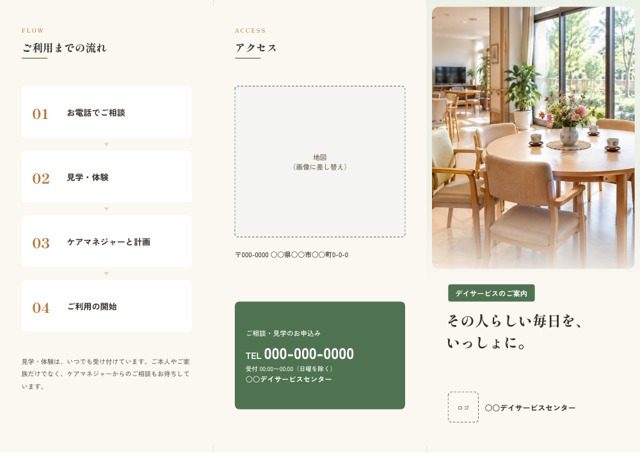
- 両面のもの(名刺・ショップカード・三つ折りなど)は、1ページ目が表、2ページ目が裏です。両面印刷の「とじ方」(長辺・短辺)を間違えると、裏が上下逆になります。まず普通紙で1枚試してください。
- 名刺やラベルの専用用紙は、メーカーによって位置が少し違います。先に普通紙に印刷して、用紙に重ねて確かめます。
3. コンビニで印刷する
A3 の貼り紙や、急ぎで数枚だけ印刷したいときは、コンビニのマルチコピー機が便利です。PDF をスマートフォンのアプリやネットプリントのサービスで登録するか、USB メモリなどで持っていき、店頭で印刷します。使える方法や用紙の大きさは、お店のサービスによって違うので、それぞれの案内を確かめてください。
4. 印刷会社に頼む
- たくさん刷るとき、厚い紙・特別な紙を使いたいとき、のぼり旗や大きなポスターは、印刷会社に頼むほうがきれいに仕上がります。
- 入稿の決まり(塗り足し・文字のアウトライン化・色の形式など)は、印刷会社ごとに違います。注文の前に、各社の入稿の案内を確かめてください。
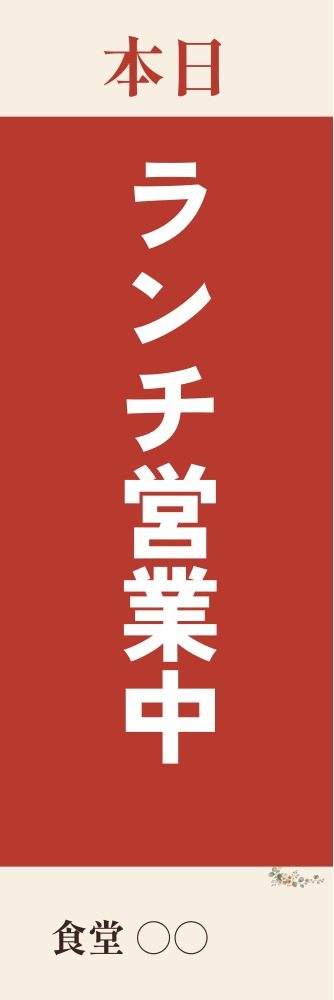
- のぼり旗のテンプレートは、原寸の1/3の大きさで作っています。入稿のときに「1/3で作成・300%に拡大」と伝えてください。
5. 印刷の前の最後の確認
配る前の確認の一覧は「テンプレートで作ったチラシの配布前チェック」にまとめました。